

Vom LinkedIn-Profil zur eigenen Website
Aus deinem LinkedIn-Profil wird eine persönliche Self-Website: PDF exportieren, hochladen, Projekte ergänzen und veröffentlichen. Mit einem ausgearbeiteten Inhaltsbeispiel.

Javier Martínez Samblas
Gründer von Self · Lebenslauf-Websites mit KI

Self macht aus den beruflichen Informationen auf deinem LinkedIn-Profil eine gestaltete persönliche Website. Exportiere dein Profil als PDF, lade es hoch und stelle Erfahrung und ausgewählte Arbeiten auf einer Seite zusammen.
Auf LinkedIn folgt deine Darstellung dem Aufbau des Netzwerks. Deine Self-Seite bekommt eine eigene Gestaltung: Du wählst die Vorlage, ergänzt Projektbilder und Links und bestimmst, welche Arbeit zuerst ins Auge fällt.
LinkedIn-Profil als PDF speichern
- Öffne LinkedIn am Computer und gehe über Me zu deinem Profil.
- Öffne im Einleitungsbereich More oder Resources und wähle Save to PDF.
- Halte die heruntergeladene Datei für den Upload bereit.
LinkedIns aktuelle Anleitung zum PDF-Export beschreibt die Desktop-Version und beschränkt die Funktion auf englischsprachige Profile und Kontoeinstellungen; sie steht nicht allen Mitgliedern zur Verfügung. Fehlt die Option, lade deinen vorhandenen Lebenslauf bei Self hoch oder füge Angaben zu deinem Werdegang ein. Daraus kannst du dieselbe Art Website erstellen.
PDF bei Self hochladen
Öffne die Self-Seite zum Umwandeln deines LinkedIn-Profils und lade die Datei hoch. Alternativ kannst du in Studio eine neue Seite beginnen, Text oder ergänzende Dateien hinzufügen und die beruflichen Abschnitte erstellen lassen.
Self ordnet deine Angaben in Einleitung, Erfahrung, Ausbildung, Kenntnisse und gegebenenfalls Projekte ein. Du entscheidest dich für eine Vorlage, statt die Abschnitte einzeln auf einer leeren Seite zusammenzubauen.
Beispiel: Aus einem Profileintrag wird ein Projekt
Elena Costas studentische Website zeigt, wie aus knappen beruflichen Angaben eine hilfreiche Seite wird. Studium und Webkenntnisse machen ihre Ausrichtung deutlich; das Anmeldeprojekt zeigt, wie sie diese Kenntnisse einsetzt.
Informatikstudentin sucht Webpraktikum
Darstellung auf der Website
Kurze Einleitung mit beruflicher Richtung und den eingesetzten Fähigkeiten.
Anmeldeformular für eine Hochschulveranstaltung entwickelt
Darstellung auf der Website
Projekt mit Ausgangslage, Elenas Formular- und Validierungsarbeit und Testergebnis.
HTML, CSS, JavaScript
Darstellung auf der Website
Kenntnisse, deren Einsatz im Projekt nachvollziehbar wird.
Studium und Ehrenamt
Darstellung auf der Website
Kompakte Angaben nach den wichtigsten Projekten.
| Ausgangsinformation | Darstellung auf der Website |
|---|---|
| Informatikstudentin sucht Webpraktikum | Kurze Einleitung mit beruflicher Richtung und den eingesetzten Fähigkeiten. |
| Anmeldeformular für eine Hochschulveranstaltung entwickelt | Projekt mit Ausgangslage, Elenas Formular- und Validierungsarbeit und Testergebnis. |
| HTML, CSS, JavaScript | Kenntnisse, deren Einsatz im Projekt nachvollziehbar wird. |
| Studium und Ehrenamt | Kompakte Angaben nach den wichtigsten Projekten. |
Aus "Anmeldeformular entwickelt" wird etwa: "Ich rückte die Terminauswahl nach vorn, ergänzte sichtbare Feldbeschriftungen und machte Validierungsfehler verständlicher. Im Test stiegen erfolgreiche Anmeldungen von vier bei acht Versuchen auf sieben bei acht." Ergänze Entscheidungen und Ergebnisse aus deinen Projektnotizen in Studio. Das importierte PDF liefert die beruflichen Angaben für den Einstieg.
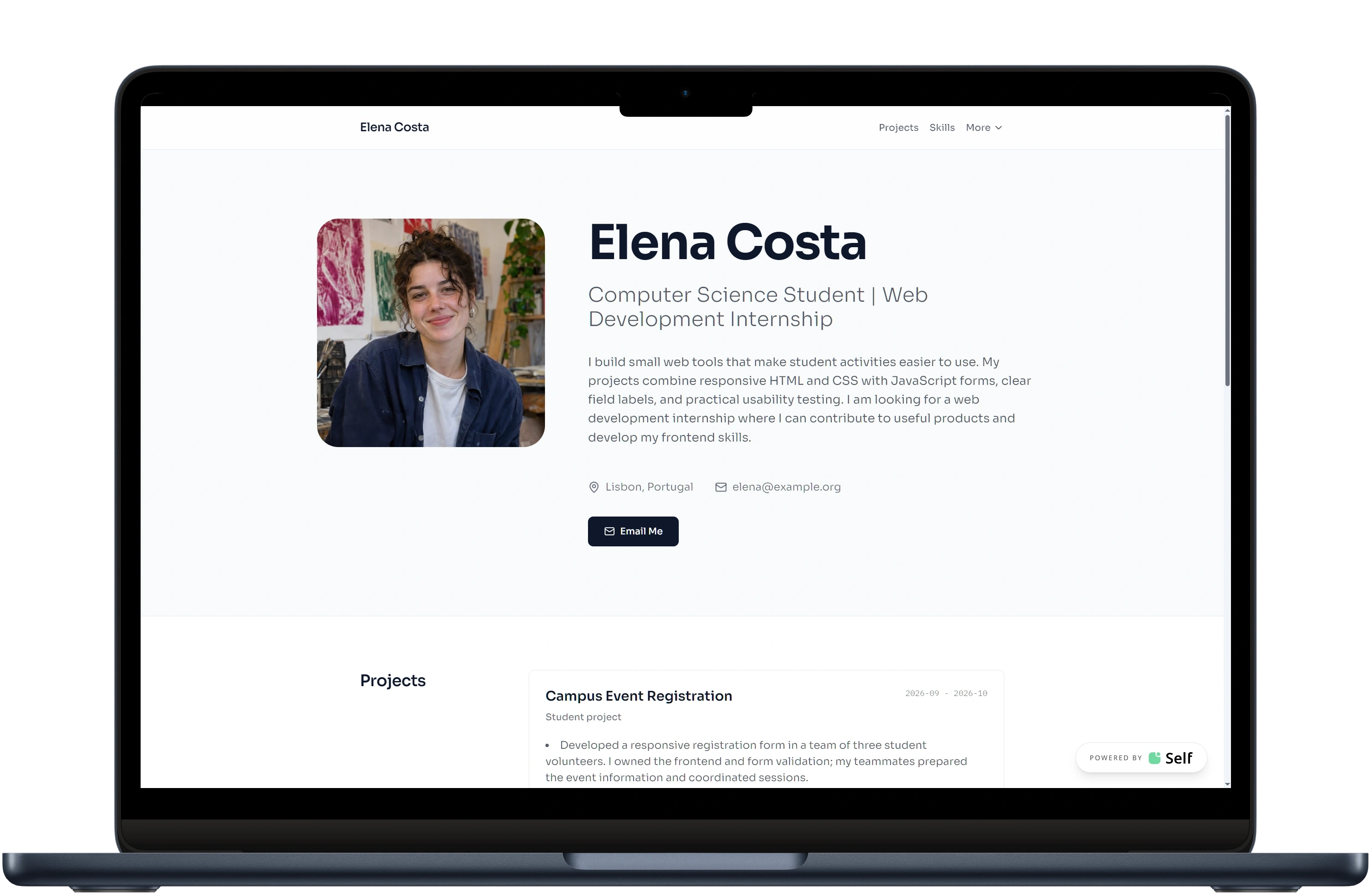
Elena Costas Website ansehen · Praktikumsportfolio-Leitfaden und Projektvorlage ansehen
Gib der Website einen eigenen Schwerpunkt
Schreibe in Studio eine Einleitung für dein nächstes berufliches Ziel. Rücke das wichtigste Projekt nach vorn und ergänze Bilder, Demos oder Arbeitsproben. Ausführliche Erfahrung darf bleiben, wenn sie etwas beiträgt; ältere Details lassen sich kürzen.
Minimalistic eignet sich für eine ruhige Gestaltung mit klaren Projektbeschreibungen. Andere Vorlagen setzen unterschiedliche Schwerpunkte. Texte, Abschnittsreihenfolge und Projekte bleiben nach der Erstellung bearbeitbar.
Meine Website mit Minimalistic erstellen oder zuerst die Vorlagen vergleichen.
Veröffentliche die Seite und teile den Link
- Wähle die Kontaktdaten und Arbeiten für die öffentliche Seite aus und öffne Seite und Links auf dem Smartphone.
- Veröffentliche unter einer self.cv-Adresse; mit Pro oder Team kannst du eine eigene Domain verbinden.
- Ergänze den Link in LinkedIn-Kontaktdaten, Lebenslauf, E-Mail-Signatur und persönlichen Nachrichten. Nutze einen Bereich für hervorgehobene Inhalte oder eine Website, wenn LinkedIn ihn anbietet.
Eine Seite mit kostenloser Vorlage kann im Free-Tarif veröffentlicht bleiben. Pro und Team ergänzen alle Designs, eigene Domains und Suchsichtbarkeit. Besucher brauchen kein Self-Konto, um die Website zu öffnen.
Fragen zum LinkedIn-Import
Der PDF-Upload ist eine einmalige Datenquelle, keine laufende Verbindung. Aktualisiere deine Seite in Studio oder nutze neuere Unterlagen für einen neuen Entwurf.
Ja. Projektbeschreibungen, Bilder, Videos und Links lassen sich direkt hinzufügen. Auf der Website kannst du ausgewählte Arbeiten ausführlicher darstellen als in einem kurzen Profileintrag.
Ja. Self kann den Seiteninhalt als PDF oder TXT exportieren, auch im Free-Tarif. Der Export verwendet ein eigenes Lebenslauflayout und druckt nicht die Website-Vorlage aus.